

5paisa MCP ai - मॅकसाठी सेट-अप गाईड
1. पायथॉन इंस्टॉल करा
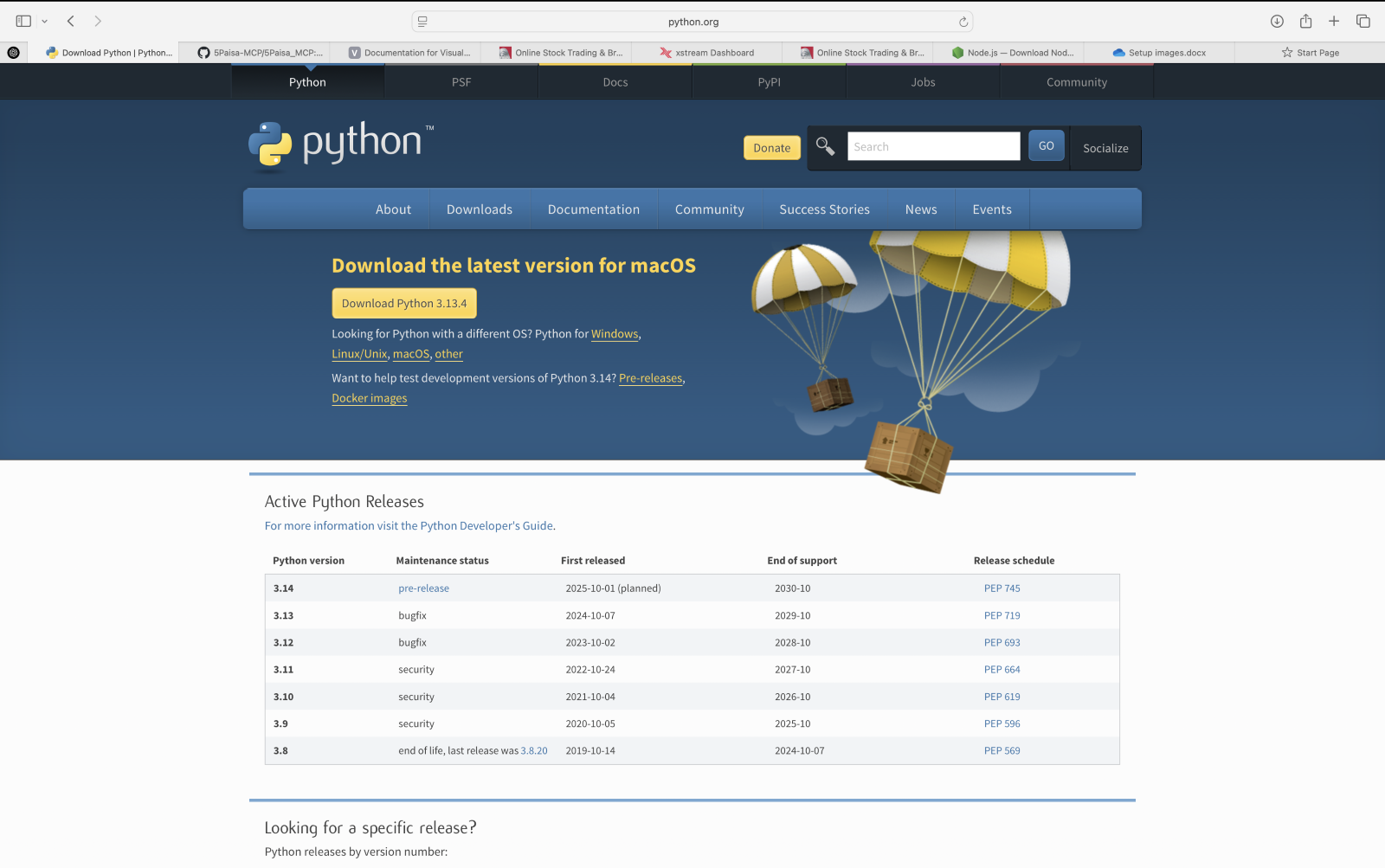
- भेट द्या python.org
- पायथॉन इंस्टॉलर डाउनलोड करा पायथॉन 3.13.4 डाउनलोड करा आणि ते चालवा (इंस्टॉलेशन करताना सर्व बॉक्स टिक करण्याची खात्री करा)
- एकदा इंस्टॉलेशन पूर्ण झाल्यानंतर, विंडोज सर्चमध्ये कमांड प्रॉम्प्ट शोधा आणि खालील कमांड चालवा:
पायथॉन3 --व्हर्जन
तुम्ही 3.13.4 सारखी आवृत्ती पाहू शकता
2. नोड इंस्टॉल करा.js
- भेट द्या nodejs.org
- डाउनलोड करा मॅकोज इंस्टॉलर (.pkg)
- खालील कमांड वापरून टर्मिनल ॲपमध्ये इंस्टॉल आणि व्हेरिफाय करा:
नोड --आवृत्ती

3. प्रोजेक्ट कोड डाउनलोड करा
- गीथब रिपॉझिटरी मधून झिप डाउनलोड करा
- फोल्डर लोकेशनवर टर्मिनल काढा आणि उघडा

4. सेट-अप स्क्रिप्ट चला
- डाउनलोड केलेल्या फोल्डरमध्ये टर्मिनल उघडा आणि खालील कमांड चालवा.
./setup_shell.sh

5. क्रेडेन्शियल अपडेट करा
creds.jsonफाईल उघडा- तुमची 5paisa API की जोडा (लॉगिंग केल्यानंतर आणि डॅशबोर्ड मध्ये निर्माण केल्यानंतर उपलब्ध)
- तुमच्या 5paisa अकाउंटमध्ये पुन्हा ॲक्टिव्हेट करून TOTP सेट करा जे तुम्ही 5paisa वेबमध्ये लॉग-इन केल्यानंतर प्रोफाईल सेक्शन अंतर्गत शोधू शकता
- TOTP सिक्रेट आणि तुमचा लॉग-इन PIN
creds.jsonमध्ये पेस्ट करा

6. क्लॉड डेस्कटॉप इंस्टॉल करा
- claude.ai/Download मधून डाउनलोड करा
- कायमस्वरुपी लोकेशनवर जा आणि त्याला चालवा

7. क्लॉड कॉन्फिगर करा
- Claude > Settings > Developer > Edit Config वर जा

- खालील गोष्टी
claude_desktop_config.jsonमध्ये पेस्ट करा:
{"mcpServers":{"5paisa-tools":{"command":"node","args":["\u003cpath-to-dist\u003e/index.js"]}}}
index.jsचा पूर्ण मार्ग मिळविण्यासाठी फायंडर वापरा (राईट क्लिक फाईल आणि ओपन गेट इन्फो) आणि रिप्लेस करा- शेवटी इंडेक्स.जेएस जोडण्याची खात्री करा
- एकदा तुम्ही पेस्ट पाथ कॉपी केल्यानंतर तुमची फाईल अशी दिसायला हवी:
{"mcpServers":{"5paisa-tools":{"command":"node","args":["/Users/nitish/downloads/5Paisa-MCP-Main/dist/index.js"]}}}

8. रिस्टार्ट क्लॉड
- बाहेर पडा आणि पुन्हा सुरू करा

नोंद: जर इंस्टॉलेशन अयशस्वी झाले तर कृपया पायर्या पुन्हा करा 1 (पायथॉन इंस्टॉल आणि अनइंस्टॉल करा), 2 (नोड दुरुस्ती करा), 4 (रन सेट-अप फाईल)