
5paisa MCP ai - વિન્ડોઝ માટે સેટઅપ ગાઇડ
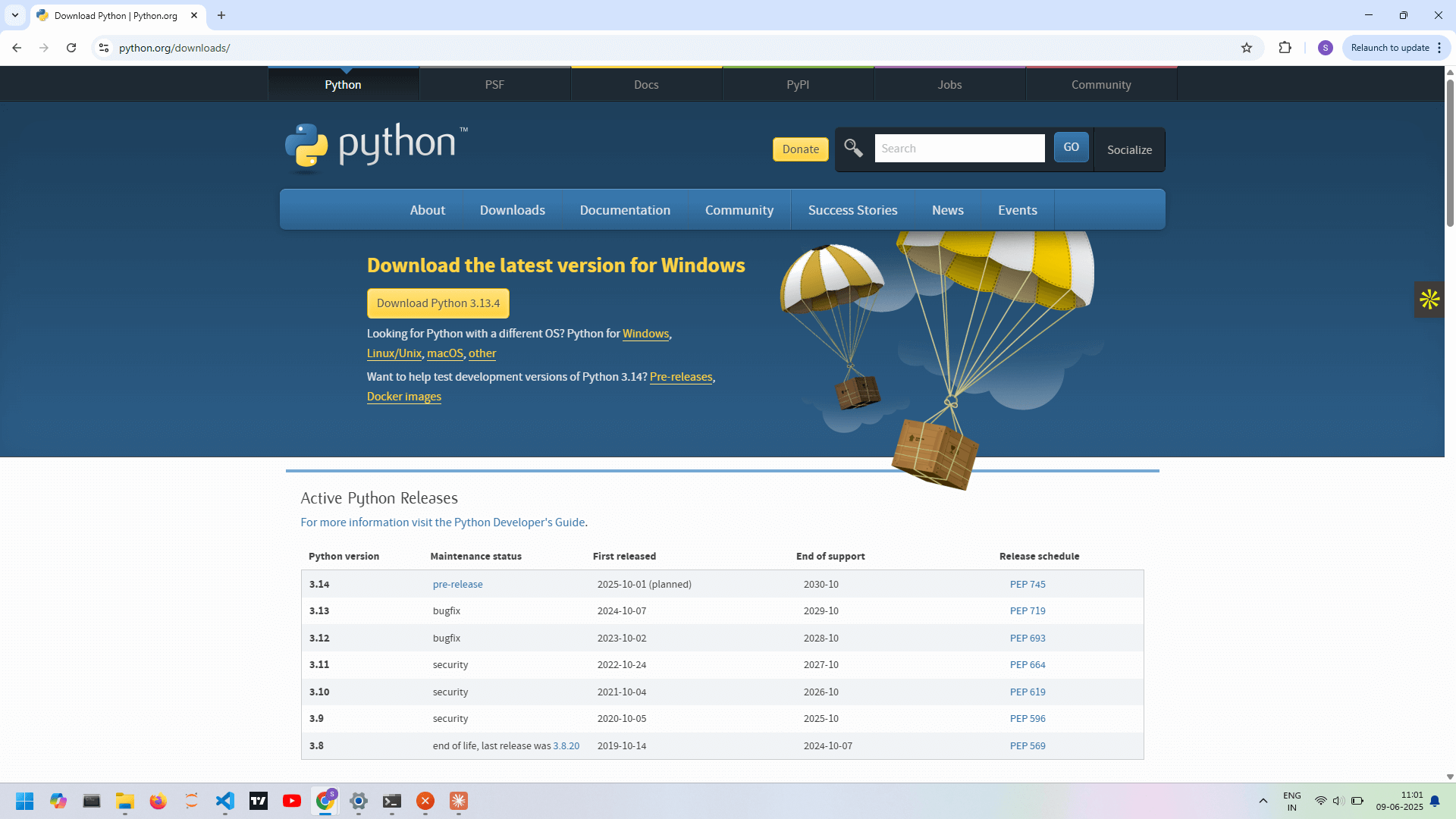
1. પાયથન ઇન્સ્ટૉલ કરો
- python.org ની મુલાકાત લો
- પાયથન ઇન્સ્ટૉલર ડાઉનલોડ કરો પાયથોન 3.13.4 ડાઉનલોડ કરો અને તેને ચલાવો (ઇન્સ્ટોલેશન દરમિયાન બધા બૉક્સને ટિક કરવાની ખાતરી કરો)
- એકવાર ઇન્સ્ટોલેશન પૂર્ણ થયા પછી, વિન્ડોઝ સર્ચમાં કમાંડ પ્રોમ્પ્ટ શોધો અને નીચે આપેલ કમાંડ ચલાવો:
પાયથન --વર્ઝન
તમે 3.13.4 જેવું વર્ઝન જોઈ શકશો
2. નોડ ઇન્સ્ટૉલ કરો.js
- nodejs.org ની મુલાકાત લો
- ડાઉનલોડ કરો વિન્ડોઝ ઇન્સ્ટૉલર (.msi)
- ઇન્સ્ટૉલર ચલાવો અને પ્રોમ્પ્ટને અનુસરો
- પાયથન ઇન્સ્ટોલેશન પછી અને ઇન્સ્ટોલેશન વેરિફાય કર્યા જેવી જ કમાન્ડ પ્રોમ્પ્ટ ખોલો:
નોડ --વર્ઝન

3. પ્રોજેક્ટ કોડ ડાઉનલોડ કરો
- ગિથબ રિપોઝિટરી પર જાઓ
- કોડ પર ક્લિક કરો > ઝિપ ડાઉનલોડ કરો
- ઝિપ કાઢો અને ફોલ્ડર ખોલો

4. વિન્ડોઝ સેટઅપ સ્ક્રિપ્ટ ચલાવો
- ડાઉનલોડ કરેલ ફોલ્ડરમાં
setup_windows.batપર ડબલ-ક્લિક કરો. - જો સિક્યોરિટી દ્વારા સૂચિત કરવામાં આવે છે, તો "વધુ માહિતી" > "કોઈપણ રીતે ચલાવો" પર ક્લિક કરો

5. ક્રેડેન્શિયલ અપડેટ કરો
creds.jsonફાઇલ ખોલો- તમારી 5paisa API કી ઉમેરો (લૉગિંગ કર્યા પછી અને ડેશબોર્ડમાં જનરેટ કર્યા પછી ઉપલબ્ધ)
- તમારા 5paisa એકાઉન્ટમાં તેને ફરીથી ઍક્ટિવેટ કરીને TOTP સેટ કરો જે તમે 5paisa વેબમાં લૉગ ઇન કર્યા પછી પ્રોફાઇલ સેક્શન હેઠળ શોધી શકો છો
- TOTP સિક્રેટ અને તમારો લૉગ-ઇન PIN
creds.jsonમાં પેસ્ટ કરો

6. ક્લૉડ ડેસ્કટૉપ ઇન્સ્ટૉલ કરો
- claude.ai/Download પરથી ડાઉનલોડ કરો
- પસંદગીનું લોકેશન પર એક્ઝિક્યુટેબલ ખસેડો
- ક્લૉડ ડેસ્કટૉપ ચલાવો

7. ક્લૉડ ઇન્ટિગ્રેશન રૂપરેખાંકિત કરો
- ક્લૉડમાં, સેટિંગ્સ > ડેવલપર વિકલ્પો > એડિટ રૂપરેખાંકન (અહીં તેનો અર્થ એપ્લિકેશન સેટિંગ્સ છે પરંતુ સામાન્ય સેટિંગ્સ નથી) પર જાઓ

- claude_desktop_config.json માં, પેસ્ટ કરો:
{"mcpServers":{"5paisa-tools":{"command":"node","args":["\u003cpath-to-dist\u003e/index.js"]}}}
- બદલો <path-to-dist/index.js> ઇન્ડેક્સ.જેએસના સંપૂર્ણ પાથ સાથે તમારા મશીનથી (રાઇટ-ક્લિક index.js > પ્રોપર્ટીઝ > પાથ કૉપી કરો)
- ખાતરી કરો કે તમે અંતે '\'ને સ્લેશ '/' અને ઉમેરાયેલ index.js સાથે બદલી નાખ્યું છે
- એકવાર તમે પેસ્ટ પાથ કૉપી કરો પછી તમારી ફાઇલની જેમ દેખાવી જોઈએ
{"mcpServers":{"5paisa-tools":{"command":"node","args":["C:/users/nitish/downloads/5Paisa-MCP-Main/dist/index.js"]}}}

8. રિસ્ટાર્ટ ક્લૉડ
- સંપૂર્ણપણે બહાર નીકળો (ટૅક્સ મેનેજર માટે શોધો, તેને ખોલો અને જમણે ક્લૉડ પર ક્લિક કરો અને એન્ડ ટાસ્ક પર ક્લિક કરો)
- ક્લૉડ ફરીથી લૉન્ચ કરો - તમે તૈયાર છો!

નોંધ: જો ઇન્સ્ટોલેશન નિષ્ફળ થાય છે, તો કૃપા કરીને પગલાં ફરીથી ગોઠવો 1 (પાયથન અનઇન્સ્ટૉલ કરો અને ઇન્સ્ટૉલ કરો), 2 (રિપેર નોડ), 4 (રન સેટઅપ ફાઇલ)