

5paisa MCP ai - मैक के लिए सेटअप गाइड
1. पायथन इंस्टॉल करें
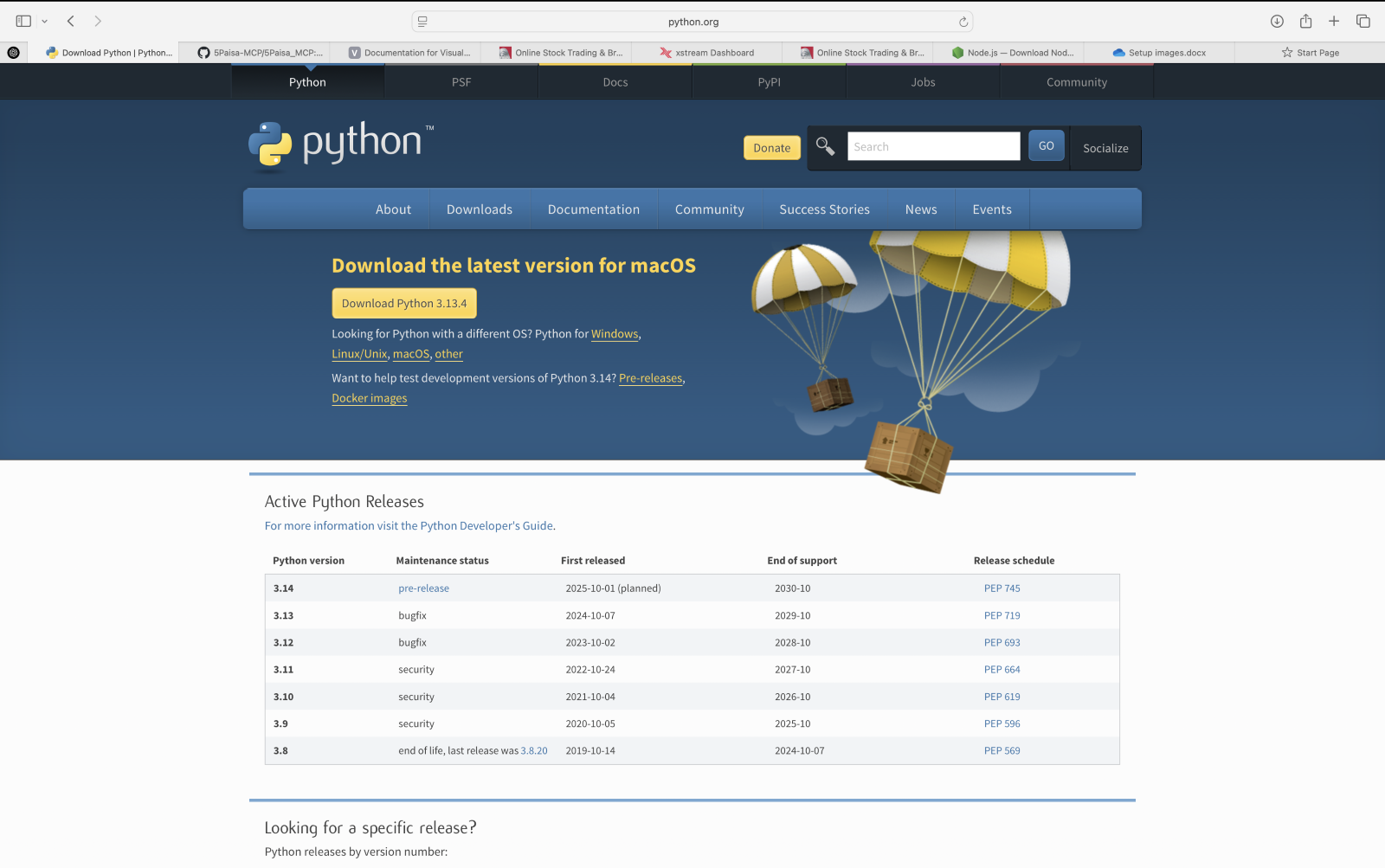
- python.org पर जाएं
- पायथन इंस्टॉलर डाउनलोड करें पायथॉन 3.13.4 डाउनलोड करें और इसे चलाएं (इंस्टॉलेशन के दौरान सभी बॉक्स पर टिक करें)
- एक बार इंस्टॉलेशन पूरा हो जाने के बाद, विंडोज सर्च में कमांड प्रॉम्प्ट खोजें और नीचे कमांड चलाएं:
पायथन3 --वर्ज़न
आपको 3.13.4 जैसे वर्ज़न देखना चाहिए
2. नोड इंस्टॉल करें
- nodejs.org पर जाएं
- मैकोस इंस्टॉलर (.pkg) डाउनलोड करें
- नीचे दिए गए कमांड का उपयोग करके टर्मिनल ऐप में इंस्टॉल करें और सत्यापित करें:
नोड-वर्जन

3. प्रोजेक्ट कोड डाउनलोड करें
- गीथब रिपॉजिटरी से ज़िप डाउनलोड करें
- फ़ोल्डर स्थान पर टर्मिनल निकालें और खोलें

4. सेटअप स्क्रिप्ट चलाएँ
- डाउनलोड किए गए फ़ोल्डर पर टर्मिनल खोलें और नीचे कमांड चलाएँ.
./setup_shell.sh

5. क्रेडेंशियल अपडेट करें
creds.jsonफाइल खोलें- अपनी 5paisa API की जोड़ें (लॉग-इन करने और डैशबोर्ड में जनरेट करने के बाद उपलब्ध)
- अपने 5paisa अकाउंट में इसे दोबारा ऐक्टिवेट करके TOTP सेट करें, जिसे आप 5paisa वेब में लॉग-इन करने के बाद प्रोफाइल सेक्शन में देख सकते हैं
- TOTP सीक्रेट और अपना लॉग-इन PIN
creds.jsonमें पेस्ट करें

6. क्लाउड डेस्कटॉप संस्थापित करें
- claude.ai/Download से डाउनलोड करें
- स्थायी स्थान पर जाएं और इसे चलाएं

7. क्लॉड कॉन्फ़िगर करें
- Claude > Settings > Developer > Edit Config पर जाएं

- निम्नलिखित को
claude_desktop_config.jsonमें पेस्ट करें:
{"mcpServers":{"5paisa-tools":{"command":"node","args":["\u003cpath-to-dist\u003e/index.js"]}}}
index.js(राइट क्लिक फाइल और ओपन गेट इन्फो) का पूरा पाथ पाने के लिए फाइंडर का उपयोग करें और- अंत में इंडेक्स.जेएस जोड़ना सुनिश्चित करें
- एक बार जब आप पेस्ट पथ को कॉपी करते हैं, तो आपकी फाइल इस तरह दिखनी चाहिए:
{"mcpServers":{"5paisa-tools":{"command":"node","args":["/Users/nitish/downloads/5Paisa-MCP-Main/dist/index.js"]}}}

8. क्लाड फिर से शुरू करें
- छोड़ें और दोबारा शुरू करें

ध्यान दें: अगर इंस्टॉलेशन विफल हो जाता है, तो कृपया चरण 1 (पायथन अनइंस्टॉल और इंस्टॉल करें), 2 (नोड रिपेयर करें), 4 (रन सेटअप फाइल) को दोबारा शुरू करें