

5paisa MCP ai - મેક માટે સેટઅપ ગાઇડ
1. પાયથન ઇન્સ્ટૉલ કરો
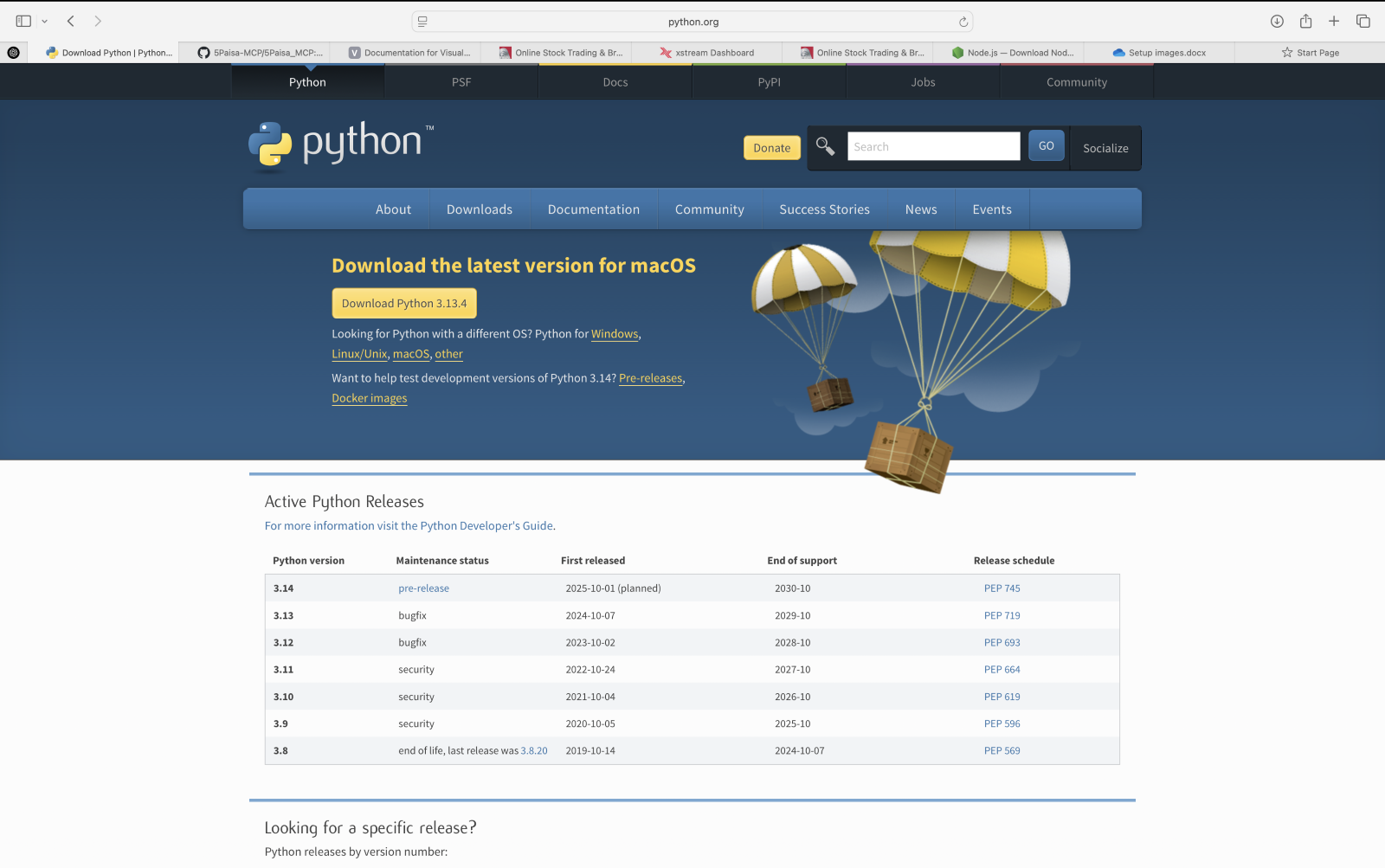
- python.org ની મુલાકાત લો
- પાયથન ઇન્સ્ટૉલર ડાઉનલોડ કરો પાયથોન 3.13.4 ડાઉનલોડ કરો અને તેને ચલાવો (ઇન્સ્ટોલેશન દરમિયાન બધા બૉક્સને ટિક કરવાની ખાતરી કરો)
- એકવાર ઇન્સ્ટોલેશન પૂર્ણ થયા પછી, વિન્ડોઝ સર્ચમાં કમાંડ પ્રોમ્પ્ટ શોધો અને નીચે આપેલ કમાંડ ચલાવો:
પાઇથોન3 --વર્ઝન
તમે 3.13.4 જેવું વર્ઝન જોઈ શકશો
2. નોડ ઇન્સ્ટૉલ કરો.js
- nodejs.org ની મુલાકાત લો
- મેકોસ ઇન્સ્ટૉલર (.pkg) ડાઉનલોડ કરો
- નીચે આપેલ આદેશનો ઉપયોગ કરીને ટર્મિનલ એપમાં ઇન્સ્ટૉલ કરો અને વેરિફાઇ કરો:
નોડ --વર્ઝન

3. પ્રોજેક્ટ કોડ ડાઉનલોડ કરો
- જીથબ રિપોઝિટરી માંથી ઝિપ ડાઉનલોડ કરો
- ફોલ્ડર લોકેશન પર ટર્મિનલ કાઢો અને ખોલો

4. સેટઅપ સ્ક્રિપ્ટ ચલાવો
- ડાઉનલોડ કરેલ ફોલ્ડર પર ટર્મિનલ ખોલો અને નીચે આપેલા કમાન્ડને ચલાવો.
./setup_shell.sh

5. ક્રેડેન્શિયલ અપડેટ કરો
creds.jsonફાઇલ ખોલો- તમારી 5paisa API કી ઉમેરો (લૉગિંગ કર્યા પછી અને ડેશબોર્ડમાં જનરેટ કર્યા પછી ઉપલબ્ધ)
- તમારા 5paisa એકાઉન્ટમાં તેને ફરીથી ઍક્ટિવેટ કરીને TOTP સેટ કરો જે તમે 5paisa વેબમાં લૉગ ઇન કર્યા પછી પ્રોફાઇલ સેક્શન હેઠળ શોધી શકો છો
- TOTP સિક્રેટ અને તમારો લૉગ-ઇન PIN
creds.jsonમાં પેસ્ટ કરો

6. ક્લૉડ ડેસ્કટૉપ ઇન્સ્ટૉલ કરો
- claude.ai/Download પરથી ડાઉનલોડ કરો
- કાયમી લોકેશન પર જાઓ અને તેને ચલાવો

7. ક્લૉડને રૂપરેખાંકિત કરો
- Claude > Settings > Developer > Edit Config પર જાઓ

- નીચેની બાબતોને
claude_desktop_config.jsonપર પેસ્ટ કરો:
{"mcpServers":{"5paisa-tools":{"command":"node","args":["\u003cpath-to-dist\u003e/index.js"]}}}
index.jsનો સંપૂર્ણ પાથ મેળવવા માટે ફાઇન્ડરનો ઉપયોગ કરો (રાઇટ ક્લિક ફાઇલ અને માહિતી મેળવો) અને બદલો- અંતે ઇન્ડેક્સ.જેએસ ઉમેરવાની ખાતરી કરો
- એકવાર તમે પેસ્ટ પાથ કૉપી કરો પછી તમારી ફાઇલની જેમ દેખાવી જોઈએ:
{"mcpServers":{"5paisa-tools":{"command":"node","args":["/Users/nitish/downloads/5Paisa-MCP-Main/dist/index.js"]}}}

8. રિસ્ટાર્ટ ક્લૉડ
- છોડો અને ફરીથી લૉન્ચ કરો

નોંધ: જો ઇન્સ્ટોલેશન નિષ્ફળ થાય છે, તો કૃપા કરીને પગલાં ફરીથી ગોઠવો 1 (પાયથન અનઇન્સ્ટૉલ કરો અને ઇન્સ્ટૉલ કરો), 2 (રિપેર નોડ), 4 (રન સેટઅપ ફાઇલ)